> Update >>
Showing posts with label Tutorial Blog. Show all posts

Refresh blog atau Redirect URL Addres

Cara refresh blog,mungkin semua bloger sudah tahu cara membuat efek refresh di blogspot.Fungsi refresh ini adalah untuk penyegaran kembali ke halaman utama blog kita.

Login ke akaun blogger>> Design>>Edit Html
Cari kode </head>
Masukan kod berikut tepat di atas kode </head>

<meta http-equiv="refresh" content="30"/>

content="30"=>menunjukan proses refresh akan dilakukan dalam  waktu 30 saat/detik angka ini boleh di ubah suai untuk jangka berapa waktu blog kita akan di refresh.

SIMPAN TEMPLATE
Selesai.

Kegunaan lain script/kod ini Selain kegunaan di atas,ia mempunyai fungsi untuk redirect dari URL Addres satu ke URL Addres lainnya.Sebagai contoh,anda ada sebuah blog yang lama sudah terbiar kerana anda mempunyai blog baru,blog lama itu jangan di padam,cuma masukan sahaja kod di bawah ni kedalamnya,
jika ada pengunjung yang memasuki blog lama anda ia akan di bawa secara auto ke blog baru anda.

<meta HTTP-EQUIV='refresh' content='0;URL=http://listblog-tutorial.blogspot.com/'/>

Cara letaknya sama dengan cara di atas,gantikan url blog yang ingin anda tujukan.
Contohnya, letak kod di blog lama urlnya hendaklah blog baru.anda.

Dengan cara ini,apabila seseorang memasuki blog lama anda,apabila keseluruhan blog sudah diloding baru kod ini mula berkerja,mengalihkan url blog lama ke blog baru.

Ada satu lagi kod untuk redirect dari URL Addres satu ke URL Addres lainnya dengan lebih cepat berbanding kod di atas.


<script language="javascript" type="text/javascript">
<!--
window.location="http://listblog-tutorial.blogspot.com/";
// -->
</script>

Salin kod di atas dengan mengantikan url tujan anda.
Letak kedalam kotak Add a Gadget / HTML Javascript

simpan templat.
selesai
READ MORE - Refresh blog atau Redirect URL Addres

Membuat navigasi breadcrumb

----->Widget ini telah di pertingkatkan dari yang lama,mengikut peredaran masa.<-----
Menu breadcrumb ini hanya akan muncul diatas artikel ketika kita membuka halaman suatu posting dan bukan halaman utama blogspot korang.

Cara membuat breadcrumb.

Pada Design, kemudian pilih Edit HTML,klik pada Expand Widget Templates.
dan cari kod berikut.

<b:if cond='data:post.title'>

Setelah jumpa ,letakkan kod dibawah ini dibawah kod tadi.

<b:if cond='data:blog.pageType == "item"'>
<a expr:href='data:blog.homepageUrl'>Home</a> &#187;
<b:if cond='data:post.labels'>
<b:loop values='data:post.labels' var='label'>
<a expr:href='data:label.url' rel='tag'><data:label.name/></a>
<b:if cond='data:label.isLast != "true"'>,</b:if>
</b:loop>
&#187;
</b:if>
<data:post.title/>
</b:if>


Kemudian klik save Templates, dan siap sepenuhnya.
READ MORE - Membuat navigasi breadcrumb

Cara sorokatau tampilkan sesuatu widget di blog

Mungkin ada antara pembaca ada terjumpa blog,apabila sesuatu link di klik ada sesetengah widgetnya menghilang,dan widget lain pula muncul.Jika ingin membuatnya,cuba fahami code-code dibawah ini.

1. Hanya pada Halaman Utama Blog

<b:if cond='data:blog.url == data:blog.homepageUrl'> ... </b:if>

Code ini berfungsi untuk menampilkan widget blog hanya pada halaman utama blog saja alias akan menghilang ketika anda mengklik Label Post atau membaca postingan secara keseluruhan.

2. Kategori Post dan Single Post

<b:if cond='data:blog.url != data:blog.homepageUrl'> ... </b:if>

Code ini berfungsi untuk menampilkan widget blog pada kategori post dan single post (membaca posting secara keseluruhan).

3. Halama Utama Blog dan Kategori Post

<b:if cond="data:blog.pageType != &quot;item&quot;"> ... </b:if>

Code ini berfungsi untuk menampilkan widget blog pada main post dan kategori post dan akan menghilang ketika membaca posting secara keseluruhan.

4. Single Post

<b:if cond="data:blog.pageType == &quot;item&quot;"> ... </b:if>

Code ini berfungsi untuk menampilkan widget blog hanya pada single post saja atau ketika anda membaca postingan secara keseluruhan dan tidak akan muncul pada main post atau kategori post.

5. Halama Utama Blog dan Kategori Post

<b:if cond="data:blog.pageType == &quot;index&quot;">... </b:if>

Fungsi code ini sama dengan fungsi code pada no 3 diatas.

6. Menampilan Widget Blog Pada Postingan Tertentu Saja

<b:if cond="data:blog.url == &quot;URL_POST_TERTENTU&quot;"> ... </b:if>

Code ini berfungsi untuk menampilkan suatu widget blog hanya pada suatu posting tertentu.

7. Menyembunyikan Widget Post Pada Postingan Tertentu Saja

<b:if cond="data:blog.url != &quot;URL_POST_TERTENTU&quot;"> ... </b:if>

Code ini sama fungsinya dengan code no 6 dimana widget blog akan menghilang dari suatu posting tertentu dan muncul pada posting yang lain.

Cara-cara untuk mengunakan code ini,amat mudah,lihat contoh di bawah.

<b:if cond='data:blog.url == data:blog.homepageUrl'>
Letak di sini widget yang hendak sembunyikan atau di tampilkan
</b:if>
READ MORE - Cara sorokatau tampilkan sesuatu widget di blog

Judul-judul artikel pada headline news tersebut bergerak


Masuk ke account Blogger kamu,
pilih Page ElementsKlik
Add a Gadget
HTML/JavaScript


  • Tidak usah diberi judul, kemudian copy-paste kode di bawah ini:


  • <script type="text/javascript">
    var hn_url_blog = "http://listblog-tutorial.blogspot.com";
    var hn_jumlah_post = 5;
    var hn_warna_latar = "#000";
    var hn_warna_garis = "#ffffff";
    var hn_posisi = "top";
    var hn_tampilkan_judul = true;
    var hn_backlink = true;
    </script>
    <script src="https://sites.google.com/site/akudanteksi/avascript/headlinenews.js">
    </script>

    Ganti yang berwarna biru mengikut kesesuaian blog anda.
    Selamat mencuba.
    READ MORE - Judul-judul artikel pada headline news tersebut bergerak

    Cara buat Twitter Widget di blog

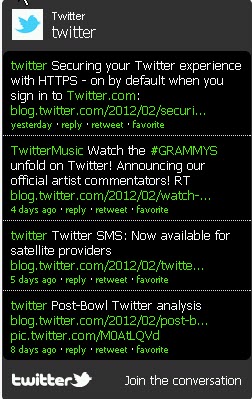
    Twitter,salah satu rangkaian sosial yang banyak digunakan selain muka-buku(facebook).
    Sekarang banyak blogger meletakan widget twitter di blog agar memudahkan pembaca nak follow kita sebagai rakan twwet atau mengikut blog kita melalui twitter sahaja.

    Cara buat Twitter Widget di blog juga amat mudah,kepada yang belum tahu nak membuatnya,ikut langkah mudah di bawah ini.

    Pertama anda seharusnya sudah mendaftar dengan twitter,jika belum daftar sekarang.
    (saya angap anda sudah mempunyai akaun twitter)

    1.Buka twitter anda dahulu,dan pilih Widgets.(https://twitter.com/about/resources/widgets).


    2.Klik pada My Website dan pilih Profile Widget.


    3.Pada bahagian Setting,dibawah USERNAME tulis nawa Twitter anda.


    4.Pada Preferences,Pilih mengikut kesesuaian anda,Number of Tweet terpulang berapa banyak nak letak.

    5.Appearance,tukar warna mengikut kesesuaian blog,atau warna kegemaran anda.

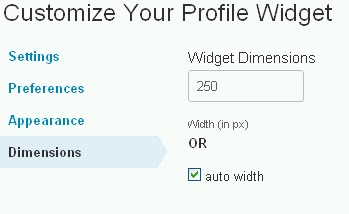
    6.Bahagian Dimensions ubah size kelebaran mengikut kesesuaian blog anda atau pilih dan tanda pada auto width,dimana ia akan berubah secara auto mengikut kesesuaian template blog kita.


    7.Klik Test Settings untuk Lihat preview twitter yang dibuat,jika berpuashati klik Finish & Grab Code,Salin code dan letak di blog mengikut kesesuaian.

    Kalau nak senang klik je dan secara auto widget twitter sudah berada di blog kita.
    Begitulah Cara buat Twitter Widget di blog.
    Salam,dan selamat mencuba.
    READ MORE - Cara buat Twitter Widget di blog

    Buat template dengan Blogger Template Generator

    Banyak Orang kata membuat template itu susah,sebenarnya tidak susah mana pun kalau kita membuatnya dengan pertolongan Blogger Template Generator.

    Buat template dalam waktu kurang dari 10 minit
    Desain template tanpa harus menguasai bahasa HLML/CSS

    READ MORE - Buat template dengan Blogger Template Generator

    Jenis-jenis Border

    Tampilan atau bentuk border yang digunakan sangat sederhana sekali(hanya berbentuk garis lurus),apakah anda ingin mengubah bentuk Border blog anda supaya blog kelihatan lebih cantik.

    Jenis-jenis Border


    Solid


    Dotted


    Ridge


    dashed


    double


    groove


    inset


    outset
    READ MORE - Jenis-jenis Border

    Membuat menu horizontal/Tab pada blog

    Membuat horizontal navigation/Tab seperti yang terdapat bahagian bawah header blog yang tertera perkataan HOME,ISI KANDUNGAN

    untuk membuatnya ikuti langkah ini.
    1.log in ke blogger,pilih design-->>page element
    2.klik pada add gadget--->>pilih HTML/Javascript
    3.selepas save kod ,seret widget HTML/Javascript ke bawah header


    <style> #tabs { font: bold 7.5pt Verdana; } #navcontainer { float:left; margin: 0; padding: 8px 0px; width:100%; background:#F7BE81; font-size:93%; line-height:normal; } ul#navlist { margin: 0; padding: 0; list-style-type: none; white-space: nowrap; } ul#navlist li { float: left; font: bold 7.5pt Verdana; line-height: 14px; margin: 0; padding: 5px 0 5px 0; } #navlist a, #navlist a:link { margin: 0; padding: 10px; color: #fff; border: 4px solid #575656; text-decoration: none; } #navlist a:hover { color: #fff; border: 4px solid #fff; } </style> <div id="navcontainer"> <ul id="navlist"> <li><a href="#"><span>Link 1</span></a></li> <li><a href="#"><span>Link 2</span></a></li> <li><a href="#"><span>Link 3</span></a></li> <li><a href="#"><span>Link 4</span></a></li> </ul> </div>


    <style> #navcontainer { background: #E3CEF6; margin: 0 auto; padding: .4em 0 .2em 0; font-family: georgia, serif; text-transform: uppercase; font-size: 14px; } /* to stretch the container div to contain floated list */ #navcontainer:after { content: "."; display: block; line-height: 1px; font-size: 1px; clear: both; } ul#navlist { list-style: none; padding: 0; margin: 0 auto; width: 80%; font-size: 0.8em; } ul#navlist li { display: block; float: left; margin: 0; padding-bottom: 2px; } ul#navlist li a { display: block; width: 100%; padding: 0.5em; border-width: 1px; border-color: #ffe #F5A9D0 #ccc #fff; border-style: solid; color: #777; text-decoration: none; background: #A9A9F5; } #navcontainer>ul#navlist li a { width: auto; } ul#navlist li#active a { background: #800000; color: #800000; } ul#navlist li a:hover, ul#navlist li#active a:hover { color: #800000; background: transparent; border-color: #F5A9D0 #fff #fff #ccc; } </style> <div id="navcontainer"> <ul id="navlist"> <li><a href="#"><span>Link 1</span></a></li> <li><a href="#"><span>Link 2</span></a></li> <li><a href="#"><span>Link 3</span></a></li> <li><a href="#"><span>Link 4</span></a></li> </ul> </div>


    <style> #navcontainer { /* none needed */ } ul#navlist { margin: 0; padding: 0; list-style-type: none; white-space: nowrap; } ul#navlist li { float: left; font-family: verdana, arial, sans-serif; font-size: 10px; font-weight: bold; margin: 0; padding: 5px 0 4px 0; background-color: #666; border-top: 1px solid #e0ede9; border-bottom: 1px solid #e0ede9; } #navlist a, #navlist a:link { margin: 0; padding: 5px 9px 4px 9px; color: #fff; border-right: 1px solid #d1e3db; text-decoration: none; } ul#navlist li#active { color: #95bbae; background-color: #d1e3db; } #navlist a:hover { color:#fff ; background-color: #F781BE; } </style> <div id="navcontainer"> <ul id="navlist"> <li><a href="#"><span>Link 1</span></a></li> <li><a href="#"><span>Link 2</span></a></li> <li><a href="#"><span>Link 3</span></a></li> <li><a href="#"><span>Link 4</span></a></li> </ul> </div>t;


    <style> #navcontainer { background: #369; border-top: 1px solid #9CC; margin-top: 20px; font: normal normal 11px Verdana, Geneva, Arial, Helvetica, sans-serif; } #navlist { list-style: none outside none; margin: 0; padding: 0; } @media all { #navlist { text-align: center } } #navlist li { bottom: 11px; display: inline; line-height: 1.2em; margin: 0; padding: 0; position: relative; } html>body #navlist li { background: #000; margin: 0 3px 0 0; padding: 4px 0px 4px 0; } #navlist a, #navlist a:link, #navlist a:visited { background: #900; border: 1px solid #FFF; bottom: 2px; color: #FFF; cursor: pointer; display: inline; height: 1em; margin: 0; padding: 3px 5px 3px 5px; position: relative; right: 2px; text-decoration: none; } #navlist a:hover { background: #C00; bottom: 1px; color: #FFF; position: relative; right: 1px; } #navlist a:active { background: #999; bottom: 0px; color: #FFF; position: relative; right: 0px; } #navlist li#active { background: #369; bottom: 13px; display: inline; margin: 0 3px 0 0; padding: 0; position: relative; } html>body #navlist li#active { background: #000; margin: 0 4px 0 4px; } #navlist #active a, #navlist #active a:link, #navlist #active a:visited, #navlist #active a:hover { background: #369; border-bottom: none; border-left: 1px solid #9CC; border-right: 1px solid #9CC; border-top: 1px solid #9CC; bottom: 0; color: #FFF; cursor: text; margin: 0; padding: 2px 5px 0 5px; position: relative; right: 0; } </style> <div id="navcontainer"> <ul id="navlist"> <li><a href="#"><span>Link 1</span></a></li> <li><a href="#"><span>Link 2</span></a></li> <li><a href="#"><span>Link 3</span></a></li> <li><a href="#"><span>Link 4</span></a></li> </ul> </div>
    READ MORE - Membuat menu horizontal/Tab pada blog

    Cara buat Fasilitas Print diblog

    Memasang Fasilitas Print pada halaman blog anda hanya Copy kode berikut dan letakkan pada halaman blog anda.

    Fasilitas Print dengan gambar

    print this page Print this page

    1.Masuk ke blogger dengan ID anda

    2.Klik menu Template

    3.Klik HTML/JavaScript

    4.Copy kode berikut pada kotak yang tersedia


    <a href="javascript:print(document)"><img src="http://i388.photobucket.com/albums/oo322/arif_bucket/print.png" alt="print this page" border="0"/>&#160;Print this page</a>

    5.Klik Save
    Selesai.

    Kalau ingin menampilkan button sahaja.
    Copy kode berikut.


    <form>
    <input type="button" value="Print this page" Onclick="print()" ;>
    </form>

    Letak pada edit HTML/JavaScript

    simpan.
    READ MORE - Cara buat Fasilitas Print diblog

    Membuat menu tab view di blog

    Membuat tab view di blog dengan mudah.
    cara membuatnya.

    Pilih design->> Page Element
    Add a Gadget
    Pilih HTML/Javascript
    Salin dan masukkan code dibawah ini.

    <style type="text/css">
    div.TabView div.Tabs
    {height: 30px;overflow: hidden}
    div.TabView div.Tabs a {float:left; display:block; width: 98px; /* Lebar Menu Utama Atas */
    text-align:center ; height: 30px; /* Tinggi Menu Utama Atas */
    padding-top:8px; vertical-align:middle; border:1px solid #BDBDBD; /* Warna border Menu Atas */
    border-bottom-width:0; text-decoration: none; font-family: "Verdana", Serif; /* Font Menu Utama Atas */
    font-weight:bold; color:#000; /* Warna Font Menu Utama Atas */ -moz-border-radius-topleft:10px; -moz-border-radius-topright:10px}
    div.TabView div.Tabs a:hover, div.TabView div.Tabs a.Active {background-color: #E6E6E6; /* Warna background Menu Utama Atas */ }
    div.TabView div.Pages {clear:both; border:1px solid #BDBDBD; /* Warna border Kotak Utama */ overflow:hidden; background-color:#E6E6E6; /* Warna background Kotak Utama */ }
    div.TabView div.Pages div.Page {height:100%; padding:0px; overflow:hidden}
    div.TabView div.Pages div.Page div.Pad {padding: 5px 5px}
    </style>
    <script type='text/javascript'>
    //<![CDATA[
    function tabview_aux(TabViewId, id)
    {
    var TabView = document.getElementById(TabViewId);
    // ----- Tabs -----
    var Tabs = TabView.firstChild;
    while (Tabs.className != "Tabs" ) Tabs = Tabs.nextSibling;
    var Tab = Tabs.firstChild;
    var i = 0;
    do
    {
    if (Tab.tagName == "A")
    {
    i++;
    Tab.href = "javascript:tabview_switch('"+TabViewId+"', "+i+");";
    Tab.className = (i == id) ? "Active" : "";
    Tab.blur();
    }
    }
    while (Tab = Tab.nextSibling);
    // ----- Pages -----
    var Pages = TabView.firstChild;
    while (Pages.className != 'Pages') Pages = Pages.nextSibling;
    var Page = Pages.firstChild;
    var i = 0;
    do
    {
    if (Page.className == 'Page')
    {
    i++;
    if (Pages.offsetHeight) Page.style.height = (Pages.offsetHeight-2)+"px";
    Page.style.overflow = "auto";
    Page.style.display = (i == id) ? 'block' : 'none';
    }
    }
    while (Page = Page.nextSibling);
    }
    // ----- Functions -------------------------------------------------------------
    function tabview_switch(TabViewId, id) { tabview_aux(TabViewId, id); }
    function tabview_initialize(TabViewId) { tabview_aux(TabViewId, 1); }
    //]]>
    </script>
    <form action="tabview.html" method="get">
    <div id="TabView" class="TabView">
    <div style="width: 300px;" class="Tabs">
    <a>Tajuk 1</a>
    <a>Tajuk 2</a>
    <a>Tajuk 3</a>
    </div>
    <div style="width:300px; height:250px; " class="Pages">
    <div class="Page">
    <div class="Pad">
    Isi menu tab 1
    </div>
    </div>
    <div class="Page">
    <div class="Pad">
    Isi menu tab 2
    </div>
    </div>
    <div class="Page">
    <div class="Pad">
    Isi menu tab 3
    </div>
    </div>
    </div>
    </div>
    </form>
    <script type="text/javascript">
    tabview_initialize('TabView');
    </script>
    READ MORE - Membuat menu tab view di blog

    Buang Label di bawah posting.

    Menghapuskan label dari terpapar pada bahagian bawah posting.


    Klik pada edit HTML
    Tandakan kotak Expand Widgets Template
    Kemudian cari kod seperti dibawah ini pada template
    gunakan Ctrl+F dan taipkan <span class="post-labels">

    <div class='post-footer-line post-footer-line-2'><span class='post-labels'>
    <b:if cond='data:post.labels'>
    <data:postLabelsLabel/>
    <b:loop values='data:post.labels' var='label'>
    <a expr:href='data:label.url' rel='tag'><data:label.name/></a><b:if cond='data:label.isLast != "true"'>,</b:if>
    </b:loop>
    </b:if>

    </span> </div>

    Buang code yang berhuruf tebal dan klik simpan
    READ MORE - Buang Label di bawah posting.

    Cara letak code copy paste

    Ada sesetengah blogger tidak mahu blog mereka di copy paste,
    jadi kita harus meletakan code copy paste

    Cara letak code copy paste sangat mudah.

    Login ke blog anda
    Klik Edit HTML
    Cari code </head>

    Jika sudah jumpa,salin code dibawah ini dan letak dibawah code </head> tadi.

    <script language='JavaScript1.2'>
    function disableselect(e){
    return false
    }
    function reEnable(){
    return true
    }
    document.onselectstart=new Function ("return false")
    if (window.sidebar){
    document.onmousedown=disableselect
    document.onclick=reEnable
    }
    </script>


    Simpan Templet anda,dan lihat hasilnya.
    Selamat mencuba,
    READ MORE - Cara letak code copy paste

    Hapuskan tulisan View My Complete Profile

    Hapuskan tulisan View My Complete Profile(lihat profil lengkap saya) atau ingin menukarnya dengan ayat yang lebih bagus lagi.


    Caranya:
    Backup template terlebih dahulu
    Pada Design >> pilih edit HTML >>dan tandakan pada Expand Template Widget
    Cari kode seperti ini

    <a class='profile-link' expr:href='data:userUrl' rel='author'><data:viewProfileMsg/></a>

    Cara lebih mudah gunakan Crtl + F untuk mencarinya
    Jika sudah jumpa,hapus kode seperi dibawah ini

    <data:viewProfileMsg/>

    Jika ingin menukar perkataan agar sesuai dengan blog kita tambah seperti ini

    (tulis ayat disini)

    Ditempat <data:viewProfileMsg/> yang kita hapuskan tadi
    Jika sudah selesai simpan templet
    READ MORE - Hapuskan tulisan View My Complete Profile

    Sembunyikan widget pada blog dengan buka dan tutup

    Tips buat kali ini adalah cara bagaimana menyembunyikan widget pada side bar. Widget ini boleh dibuka dan ditutup dengan hanya klik pada butang tajuk widget pada sidebar dan boleh juga pada footer.Kebaikan dengan menggunakan cara ini sidebar nampak lebih tersusun rapi

    Kalau ingin membuatnya ikuti langkah seterusnya:
    Backup template terlebih dahulu
    Pada Design >> pilih edit HTML >>dan tandakan pada Expand Template Widget

    Kemudian cari widget yang hendak disembunyikan:

    Untuk contoh ini, saya pilih widget Top Post untuk disembunyikan
    Cara lebih mudah gunakan Crtl + F untuk mencarinya, taipkan

    title = 'Top Post'

    Kemudian enter.

    Keluar code sebegini.

    <b:widget id='HTML12' locked='false' title='Top Post' type='HTML'>
    <b:includable id='main'>
    <!-- only display title if it's non-empty -->
    <b:if cond='data:title != &quot;&quot;'>
    <h2 class='title'><data:title/></h2>
    </b:if>
    <div class='widget-content'>
    <data:content/>
    </div>

    <b:include name='quickedit'/>
    </b:includable>
    </b:widget>

    Ganti code begini <h2 class='title'><data:title/></h2>
    Dengan code dibawah ini.

    <h2 class='title'><script type='text/javascript'> /* <![CDATA[ */ if(typeof(rnd) == 'undefined') var rnd = ''; rnd = Math.floor(Math.random()*1000); rnd = 'id-' + rnd; document.write('<a href="#" onclick="tmp = document.getElementById(&quot;' + rnd + '&quot;); tmp.style.display = (tmp.style.display == &quot;none&quot;) ? &quot;block&quot; : &quot;none&quot;; return false;" style="float:right;margin-right:0px;font-weight:bold; color:#FFFFFF;">[Open -+]</a>'); /* ]]> */ </script><data:title/></h2><script type='text/javascript'> /* <![CDATA[ */ document.write('<div id="' + rnd + '" style="display:none;">'); /* ]]> */ </script>

    Salin code dibawah ini pula.

    <script type='text/javascript'> /* <![CDATA[ */ document.write('</div>'); /* ]]> */ </script>

    Letak diatas code dibawah ini pula.

    </b:includable>

    preview terlebih dahulu dan kalau tiada eros save template
    READ MORE - Sembunyikan widget pada blog dengan buka dan tutup

    Fungsi reply bergambar pada blogspot

    Di blogspot komen yang diterima tidak ada fungsi reply untuk kita bembalasnya.
    Namun begitu kita boleh membuatnya.

    Cara untuk membuat Fungsi reply bergambar pada blogspot juga agak senang.

    Mula-mula

    Login ke Blogger >> Design >> Edit HTML >>Tanda checkbox Expand Template Widget.
    Cari code berikut <b:include data='comment' name='commentDeleteIcon'/>

    Jika sudah jumpa,maka copy code dibawah ini.

    <span><a expr:href='&quot;https://www.blogger.com/comment.g?blogID=Letakkan blog ID anda disini&amp;postID=&quot; + data:post.id + &quot;&amp;isPopup=true&amp;postBody=%40%3C%61%20%68%72%65%66%3D%22%23&quot; + data:comment.anchorName + &quot;%22%3E&quot; + data:comment.author + &quot;%3C%2F%61%3E#form&quot;' onclick='javascript:window.openundefinedthis.href, &quot;bloggerPopup&quot;, &quot;toolbar=0,location=0,statusbar=1,menubar=0,scrollbars=yes,
    width=450,height=450&quot;); return false;'><img alt='Reply To This Comment' src='http://3.bp.blogspot.com/_3TLQUQnfZ8A/TBslIQjktDI/AAAAAAAAAH8/nPxq7Y9iEzg/s400/replyred+3.png'/></a></span>

    Dan letak dibawah code <b:include data='comment' name='commentDeleteIcon'/> yang dicari tadi.


    Ganti perkataan Letakkan blog ID anda disini dengan No blog ID korang.
    Jika sudah simpanlah templet.
    Selesailah sudah
    READ MORE - Fungsi reply bergambar pada blogspot

    Cara meletak code iklan diposting

    Cara meletak code iklan diposting,agar penapilan iklan diblog kita lebih menarik dan mendapatkan klik yang lebih sedikit berbanding hanya diletakan disidebar.

    Ada berbagai cara hendak meletakkan code diposting,kerana berbagai templets yang digunakan tidak sama diantara satu sama lain.

    Macam biasa kalau hendak melihat code html,pergi ke Layout >> Edit HTML>>Klik >> Expand Widget.

    Cara 1

    Cari code seperti ini (<data :post.body/>)
    Jika sudah jumpa dipadam dan diganti dengan code dibawah ini.

    <div expr:id='"aim1" + data:post.id'> </ p>
    <div style="clear:both; margin:10px 0">
    <- Code iklan anda di sini! ->
    </ Div>
    expr: id = '"aim2" <div + data:post.id'>
    <data :post.body/>
    </ Div>
    <script type="text/javascript">
    var obj0 = document.getElementById undefined"aim1: post.id /> <data");
    var obj1 = document.getElementById undefined"aim2: post.id /> <data");
    var s = obj1.innerHTML;
    var r = s.search undefined/ x3C! - --x3E/igm adsense);
    if undefinedr> 0) undefinedobj0.innerHTML = s.substr undefined0, r); obj1.innerHTML = s.substr undefinedr 16);)
    </ Script>

    Gantikan perkataan yang tertulis Code iklan anda di sini dengan code pengiklan anda.
    Dan yang penting code tersebut hendaklah di parse dahulu sebelum diletakan,kalau tidak ia tidak akan menjadi.

    Cara 2

    Setiap Cara meletak code iklan diposting amat berlainan diantara templet,jika cara diatas tidak menjadi ikut cara kedua ini.Cara ini lebih senang dipasang dengan templet dari blogger.com.

    Caranya amat mudah,cari code seperti ini <data:post.body/>

    Jika sudah jumpa,letak code iklan anda di atas atau dibawah code tersebut bergantung dengan kesesuaian anda.

    Jika sudah mengikut langkahnya klik preview dahulu dan perhatikan apakah iklan ada dipaparkan atau tidak.

    Jika tidak cuba Parse code iklan itu dahulu.
    READ MORE - Cara meletak code iklan diposting

    Buat tiga kolom elemen


    Ada sesetengah design template berbeza dengan templet kita,apatah lagi dari Blogger.com
    Yang hanya ada satu elemen halaman di bawah header.Mungkin anda tertarik dengan templet yang mempunyai tiga kolom elemen di bawah header


    Hendak membuatnya tiga kolom elemen,ikut langkah-langkah ini:

    Mula-mula sekali buka templet korang.Pada Papan Pemuka >> Klik Reka bentuk >> Klik Edit HTML.
    Tanda pada >>Expand Template Widget

    Cari code ]]></b:skin>
    Salin code di bawah ini

    #box-main-container {
    clear:both;
    }
    .box-column {
    padding:0px 10px 10px 10px;
    border:1px dotted $bordercolor;
    }

    Letak di atas code ]]></b:skin> yang korang cari tadi.

    Cari code HTML yang seperti ini <div id='main-wrapper'> Jika tiada cari yang seperti ini <div id='header-inner'>

    Kalau sudah berjumpa:
    Salin code dibawah ini.

    <div id='box-main-container'>
    <div id='box1' style='width: 30%; float: left; margin:0; text-align: left;'>
    <b:section class='box-column' id='col1' preferred='yes' style='float:left;'/>
    </div>
    <div id='box2' style='width: 40%; float: left; margin:0; text-align: left;'>
    <b:section class='box-column' id='col2' preferred='yes' style='float:left;'/>
    </div>
    <div id='box3' style='width: 30%; float: right; margin:0; text-align: left;'>
    <b:section class='box-column' id='col3' preferred='yes' style='float:right;'/>
    </div>
    <div style='clear:both;'/>
    </div>

    Letak dibawah code yang korang cari tadi.
    Prantonton dahulu,jika tiada apa-apa terjadi Simpan template dan lihat hasilnya

    Setiap templet berbeza codenya Korang harus mencari yang hampir serupa seperti code ini <div id='header-inner'> jika langkah diatas tidak ditemui.

    selamat mencuba.
    READ MORE - Buat tiga kolom elemen

    Cara memasukan blog di dalam posting

    Ada sesetengah blog ingin membuat posting dengan memasukan sesebuah blog sebagai contoh,
    tetapi tidak tahu bagai mana hendak membuatnya.


    Caranya cukup senang--->masuk keruang posting dalam Edit Html--->salin code di bawah ini.


    <style type="text/css">iframe {border-top-width:0px; border-bottom-width:0px; border-left-width:0px; border-right-width:0px; }</style><iframe
    src ="http://www.listutorial.co.cc" width="220" height="430" scrolling=yes></iframe
    src>

    Gantikan URL blog dengan yang korang inginkan.

    Selesai.


    READ MORE - Cara memasukan blog di dalam posting

    Sorok navbar blog


    Untuk menghilangkan Navbar atau sorok untuk penampilan lebih menarik.

    Caranya hanya menambah code Css sahaja.

    Cari code Css berikut:


    body{font:normal

    Salin code Css di bawah ini dan letak di atas code Css tadi.


    #navbar-iframe{opacity:0.0;filter:alpha(Opacity=0)}
    #navbar-iframe:hover{opacity:1.0;filter:alpha(Opacity=100,FinishedOpacity=100)}


    Simpan templat.

    Selesai.
    READ MORE - Sorok navbar blog

    Sorok shoutmix mengunakan code jquery

    Sorok shoutmix mengunakan code jquery.
    Salin code di bawah ini,dan letak ,di dalam HTM/JavaScript.

    <script type="text/javascript" src="http://code.jquery.com/jquery-latest.pack.js"></script>

    <script>

    $(document).ready(function() {

    //select all the a tag with name equal to ybl

    $('a[name=ybl]').click(function(e) {

    //Cancel the link behavior

    e.preventDefault();

    //Get the A tag

    var id = $(this).attr('href');

    //Get the screen height and width

    var tbbHeight = $(document).height();

    var tbbWidth = $(window).width();

    //Set heigth and width to tbb to fill up the whole screen

    $('#tbb').css({'width':tbbWidth,'height':tbbHeight});

    //transition effect

    $('#tbb').fadeIn(1000);

    $('#tbb').fadeTo("slow",0.8);

    //Get the window height and width

    var winH = $(window).height();

    var winW = $(window).width();

    //Set the popup window to center

    $(id).css('top', winH/2-$(id).height()/2);

    $(id).css('left', winW/2-$(id).width()/2);

    //transition effect

    $(id).fadeIn(2000);

    });

    //if close button is clicked

    $('.window .close').click(function (e) {

    //Cancel the link behavior

    e.preventDefault();

    $('#tbb').hide();

    $('.window').hide();

    });

    //if tbb is clicked

    $('#tbb').click(function () {

    $(this).hide();

    $('.window').hide();

    });


    });

    </script>

    <style>a {color:#000000; text-decoration:none}

    img { border:2px none; }

    #tbb {

    position:absolute;

    left:50;

    top:50;

    z-index:9000;

    background-color:transparent;

    display:none;

    }

    #ddt .window {

    position:fixed;

    left:20;

    top:10;

    width:440px;

    height:700px;

    display:none;

    z-index:9999;

    padding:20px;

    }

    #ddt #yblshoutbox {

    background-color:#999999;


    width:440px;

    height:460px;

    padding:56px 0 20px 5px;

    }

    #ttp {

    padding:2px 0 0 0;

    }

    </style>

    <ul><center> <a href="#yblshoutbox" name="ybl"><img src="https://blogger.googleusercontent.com/img/b/R29vZ2xl/AVvXsEiA6fp5ihFlGgH5H4L8aBzYR565BQIgI2dkWZl22ACeUl9QfEc63iizwIM95bC2Z_oPkUgh1ro-ltAkujcE_pDNs-LXgUf3gX9o4iLafMA2LrBOoid4xpbKn8Rao35acjNQsMAuoqnRzYiZ/s1600/teksi.jpg" border="0" width="158" height="58" /></a> </center> </ul>

    <div id="ddt">

    <div id="yblshoutbox" class="window">


    LETAK CODE SHOUTMIX DI SINI


    <div id="ttp"><input type="button" value="Close" class="close" />

    <div id="tbb"></div></div></div></div></div>


    READ MORE - Sorok shoutmix mengunakan code jquery
     
    list blog tutorial
    Ambil banner

    Template

    More on this category »
    Submit ExpressSEO Tools My Ping in TotalPing.com

    tutorial

    © All Rights Reserved | Best View With Google Chrome